最近发现自己电脑运行越来越慢,查看了一下发现自己电脑C盘空间几乎都满了,如下图:

于是求助公司的网管,他发了一个神器的小工具给我,就是spacesnffer。一个仅仅只有1.58 MB大小的小工具,就能清楚分析出你的磁盘空间到底被什么东西给占用了。操作很方便,是绿色软件,下载解压后无需安装,点击 SpaceSniffer.exe 即可运行。(我的是QQ接收,所以直接点击运行)
运行后弹出窗口选择需要分析的盘符,此时你可以点击选择某个盘符,或按住「ctrl」同时点选多个盘符,也可以点击「Path:」选择指定文件夹。比如我选中C盘:
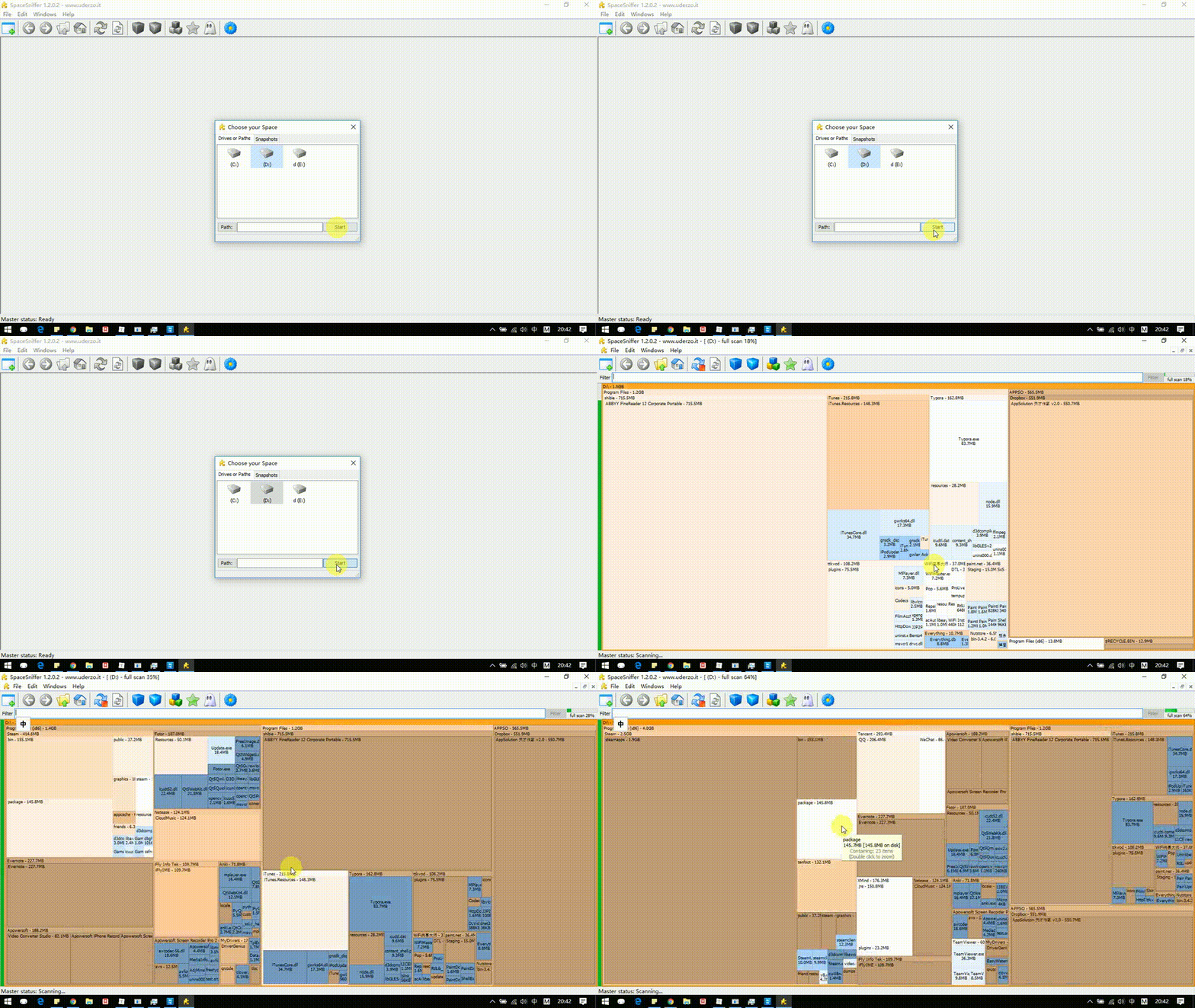
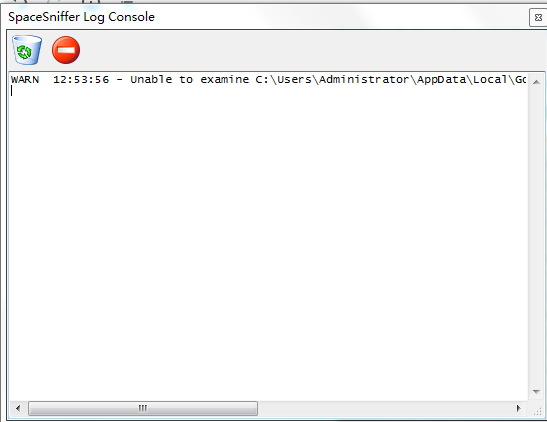
运行的时候你看看见蓝色黄色一块一块跳动,就是在检查文件啦。扫描完毕后眼前呈现的大大小小的块块就是各个文件夹的空间占用情况了;此时可能弹出日志报告窗口,原因在于某些文件夹无访问权限。这个时候不用管它,点击XX关闭就行
扫描后的界面长这样:
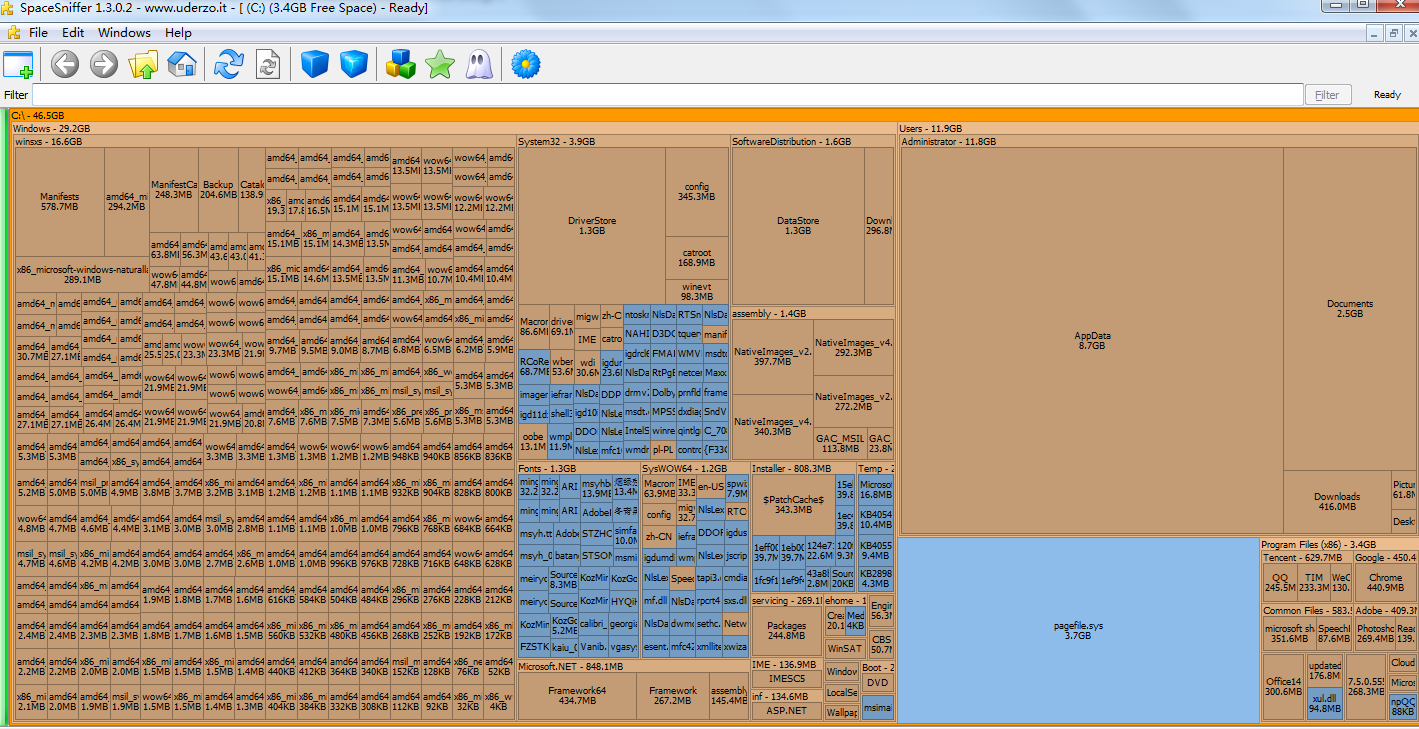
方框面积表示文件/文件夹大小,上面也清楚写了多少多少GB或者多少MB。蓝色的方块是文件,棕黄色的方块是文件夹。鼠标放在蓝色的文件上,可以看到时间信息。
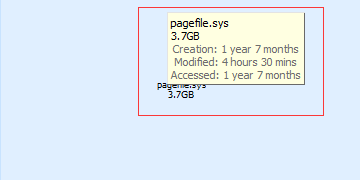
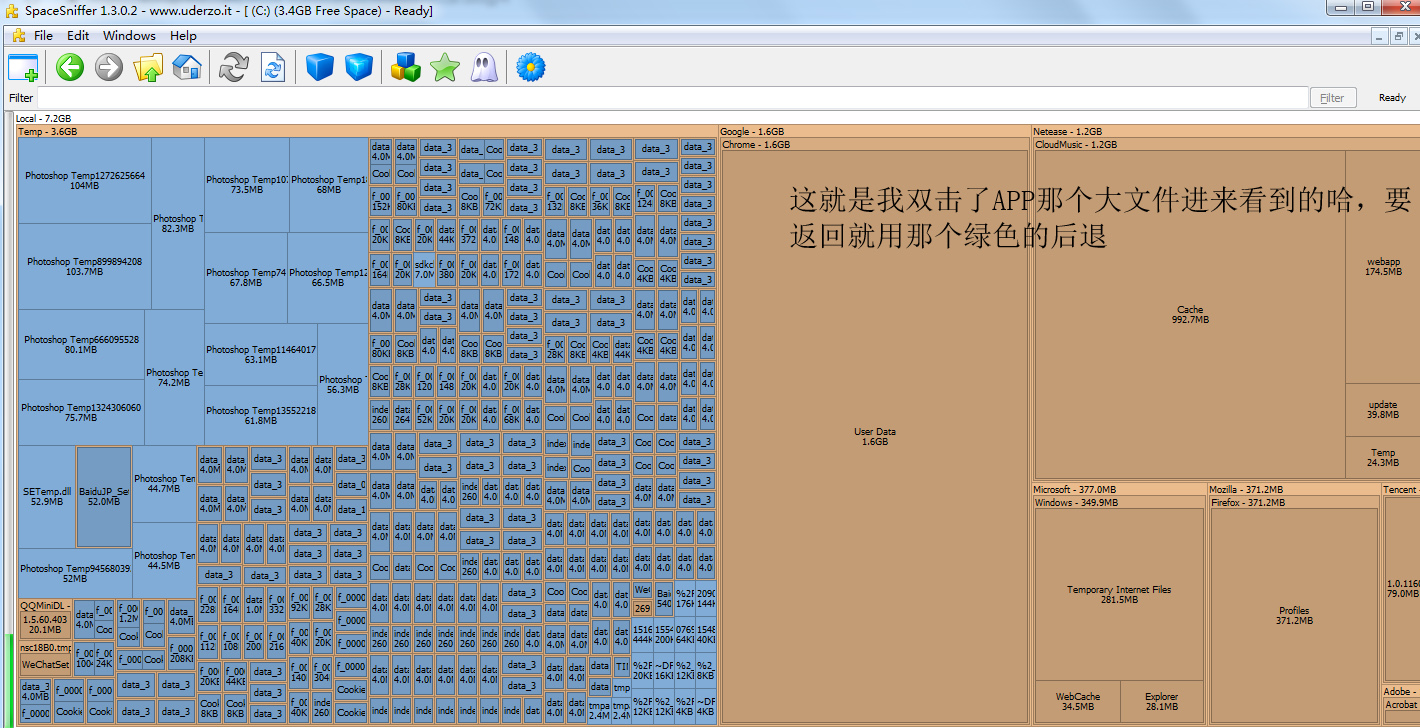
可以很直观地一眼洞穿是哪些文件夹占用了过大的磁盘空间;你可能会发现某个「失踪」已久的文件夹原来还在,而某个软件的临时文件竟占用了那么大的空间。此时对于某些体积庞大的文件夹,你可以点击显示下一级文件夹,一探究竟,或者调整总体显示精度。(强大便捷的「Filter」过滤器设定筛选条件,比如设定「>50mb」SpaceSniffer 会过滤掉<=50 MB 的文件夹;设定「<3months」可以找出 3 个月内的文件夹等;更多筛选规则可通过「help」→「filtering help」查看。),如果直接查看某个文件夹里头的详细内容,双击某个橘色方块(文件夹),可以将该文件夹放大,详细查看其内部。上边有返回按钮可以返回。
查看完成后,最后当然就是删除了。选择你要删除的部分,单击鼠标右键,就会出来一个菜单:
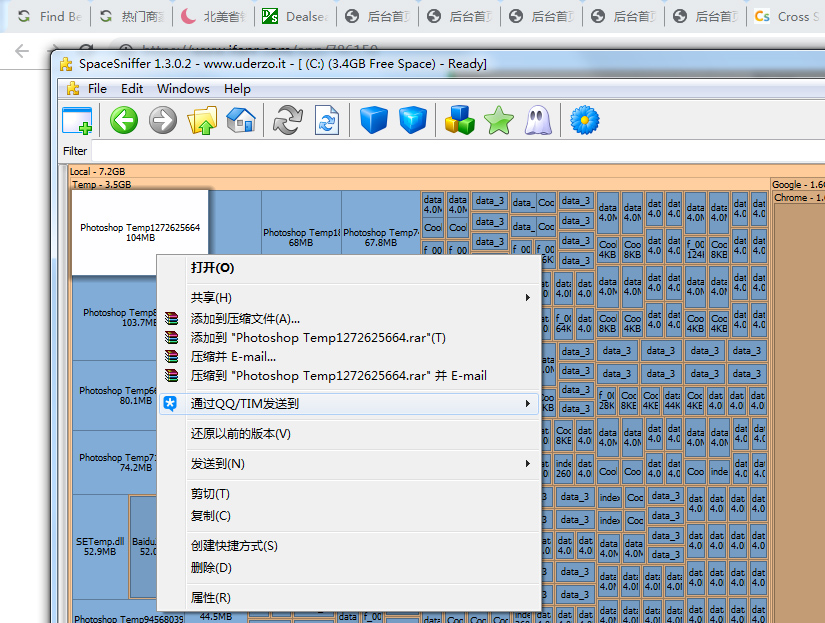
然后选择删除就搞定啦。你也可以一次删除好多个文件,点击「删除」时按住键盘上的「shift」键,大文件夹就不用经过「回收站」,而是直接就被删除了。
不过注意,一定不要删除错了,否则可能导致一些程序无法运行哒!
 时光旅行者
时光旅行者 
留下评论